Introducción

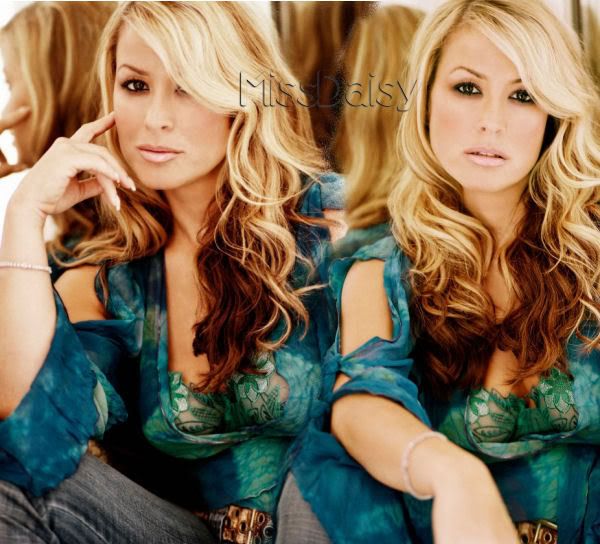
Vamos a tratar de hacer una recopilación, aunque es un tema inagotable, de diferentes efectos que se pueden aplicar en un blend.
Además de todos los inherentes al programa, tenemos los filtros. La aplicación de tramas, y otros elementos, el cambio de opacidad y modo de mezcla, etc.
Así que nunca agotaremos las posibilidades. Sin embargo, me gustaría dejar aquí algunos para que ustedes puedan incorporarlos a sus recursos.
Y luego haremos ejercitación con efectos aprendidos de otros o creados por nosotras mismas.
Los siguientes son de tutoriales de Playgirl Design, una web que ya no existe.

PENCIL TEXTURE


ANTES


DESPUÉS
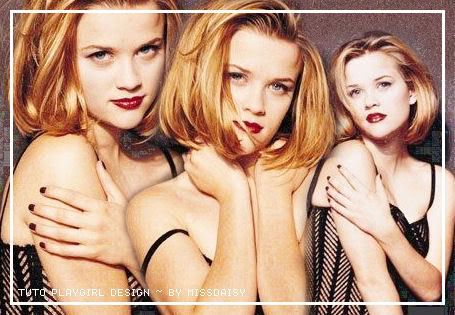


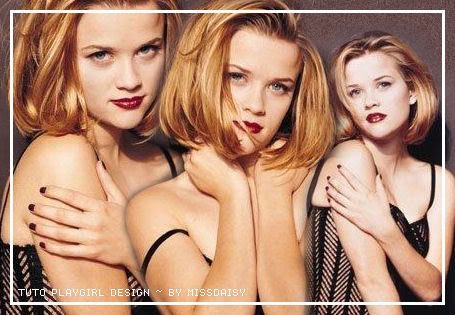
En este caso es un efecto muy sutil. Consiste en realizar el blend, duplicar la capa y a la copia aplicar Efectos de Medio Artístico Pincel: 100 - 1 - blanco 100. Modo de mezcla: Luz suave.
Se puede experimentar con otros modos de mezcla.

Nota: Personalmente soy afecta a duplicar la capa del blend para que me quede siempre una sin tocar y luego con el duplicado aplico todos los efectos que quiero y cambio el modo de mezcla.
Hay que tener cuidado de no utilizar muchos efectos y que al final estemos anulando con uno los anteriores. Mejor es ir de a poco.
4) Utilizando la herramienta Pincel Clonar

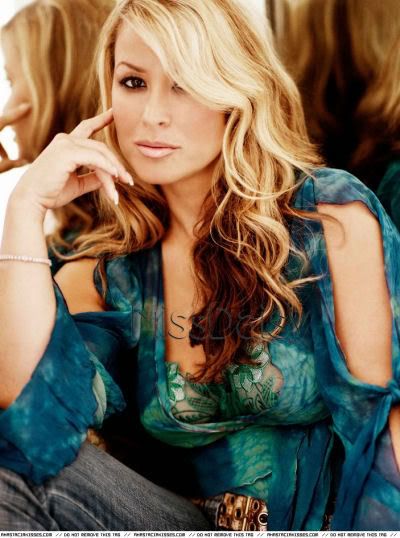
Este tutorial también basado en el de Aidyl, es bien sencillo. Utilizaremos el pincel Clonar.
Buscar dos imágenes o más que puedan funcionar bien juntas en un blend.


Una de ellas será el fondo y las otras se colocarán un poco encimadas.Puedes agrandar el lienzo según tu conveniencia para trabajar más cómodamente.
El procedimiento principal de clonado se realiza sobre una de las imágenes restantes (no la que va a hacer de fondo) de la siguiente manera:
Selecciona el Pincel Clonar, valores predeterminados y el tamaño puede ser 200 o menos, lo regulas según tu imagen.
Con la tecla Mayúsculas pulsada, hacer clic en la parte inferior media de la imagen.
Luego ir a la imagen que hará de fondo. Nueva capa de trama. Y comenzar a "pintar" con el botón izquierdo del mouse la imagen que hemos "copiado".
Después de esto, la desplazarás, bajarás la opacidad de la capa y comenzarás el borrado de las partes que te impidan fundir la imagen con la del fondo, tal como hemos visto en el tutorial sobre la técnica Borrador.
Si tienes más imágenes para mezclar, el procedimiento es el mismo.
No veo esta técnica muy práctica pero quise recrear los tres tutoriales que Aidyl hiciera en 2006 y que me sirvieron entonces para tener una idea de la técnica del blend.


MissDaisy
marzo-2009 - prohibida su reproducción

3) Utilizando la herramienta Lazo

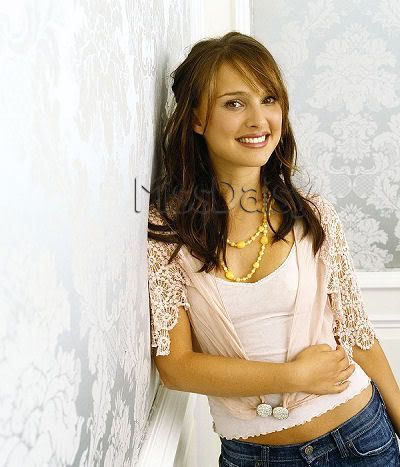
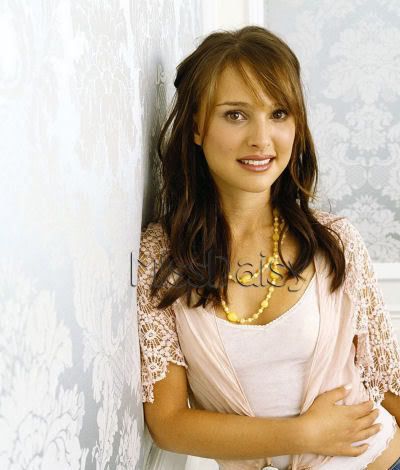
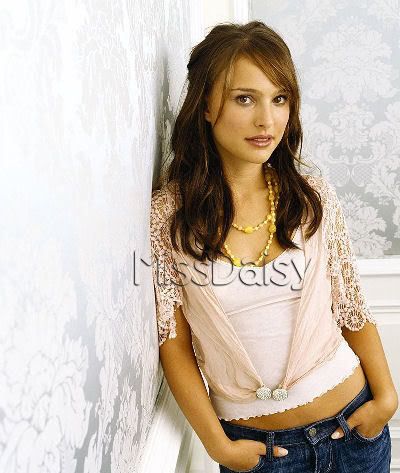
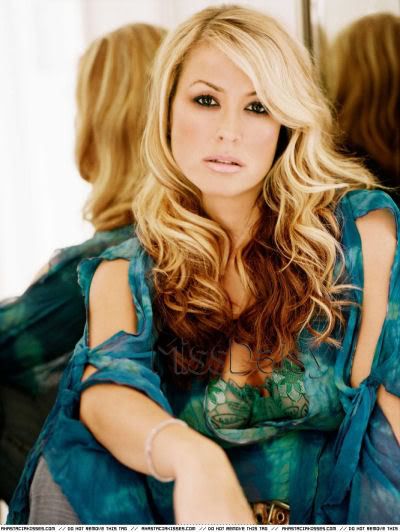
Este tutorial está basado en el de Aidyl y en el de Sofía, cuando usan la herramienta Selección que puede tener una forma como rectángulo, círculo, etc. (Herramienta Seleccionar área), o directamente Selección a mano alzada (el lazo), lque es mejor para un resultado menos rígido.En mi modelo busqué varias imágenes de la misma actriz, en un mismo fondo y una textura de la preciosa colección de Azyzam.


Abrir una imagen transparente del tamaño de nuestro blend, si es más pequeña que la textura, Seleccionar todo. Copiar la textura y pegar en la selección.
Volvemos a una de las imágenes. Herramienta Selección Mano alzada, puede ser Punto a Punto o Mano Alzada. Fundido y Suavizado 0. Suavizar: seleccionado.
Bordeamos la cabeza y parte superior del torso, lo más cerca posible del borde de la mujer. Y cerramos la selección.Selecciones - Modificar - Fundido: 10. Copiar. Volver a nuestro trabajo y pegar como nueva capa.
Modo de mezcla de la capa: Luz Fuerte (u otra que te guste más)
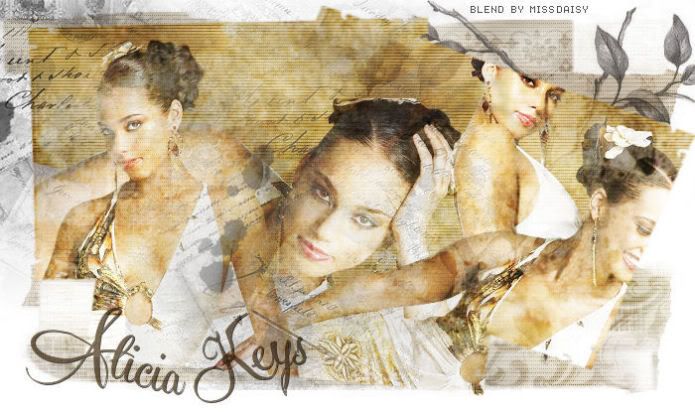
Hacer así con todas las imágenes y colocarlas sobre la trama. Distribuir "artísticamente"
Puedes con la misma herramienta Selección a mano alzada y agrandando mucho la vista del trabajo, ir eliminando los bordecitos que te puedan quedar para hacer el trabajo más prolijo. O usar la herramienta Borrador. Esa ya es la parte perfeccionista del trabajo.
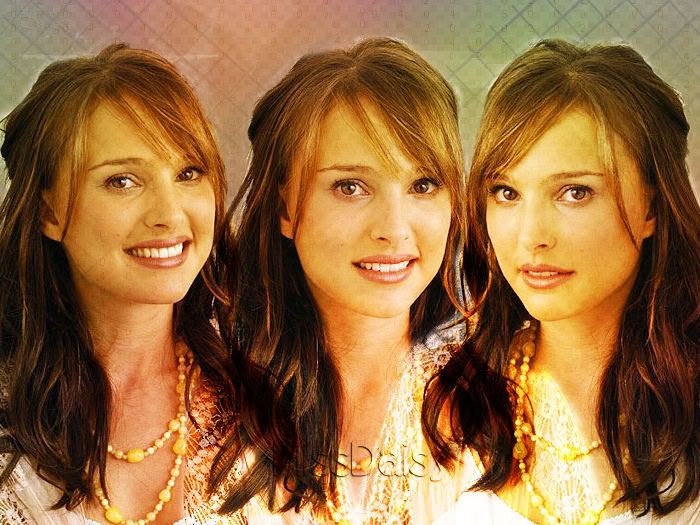
Así quedó mi blend:


Después se continúa el trabajo pero la imagen anterior ilustra la aplicación de la técnica descripta.
La otra versión es la del tutorial de Sofía. Ella trabaja directamente sobre la imagen que quiere difuminar. Como es un jpg, es necesario promover a capa de trama.Luego selecciona con la herramienta Seleccion a Mano alzada - Tipo de selección Mano alzada, para darle una forma irregular. Y en fundido coloca: 50
Hacer la selección no muy cerca de los bordes de la imagen. Invertir la selección. Pulsar la tecla Supr.
Anular selección. Colocar una capa nueva como fondo y rellenar con color o trama a gusto.
Cada una trabajará como prefiera o creará su propio sistema, siempre en pos de un resultado prolijo, artístico, hermoso...

MissDaisy
marzo-2009 - prohibida su reproducción

1) Efecto misted con máscara. Pueden ver mi tutorial aquí.
2) Utilizando la herramienta Borrador.
3) Utilizando la herramienta Lazo.
4) Utilizando la herramienta Pincel de Clonar.

Las explicaciones 2 a 4 se basan en tutoriales de Aidyl, antigua compañera del Foro de Lix y Siona, que ya no tiene su web funcionando. Pero son sistemas por todos conocidos, así que no será difícil encontrar en la red estas explicaciones con ligeras variantes.


2) Utilizando la herramienta Borrador


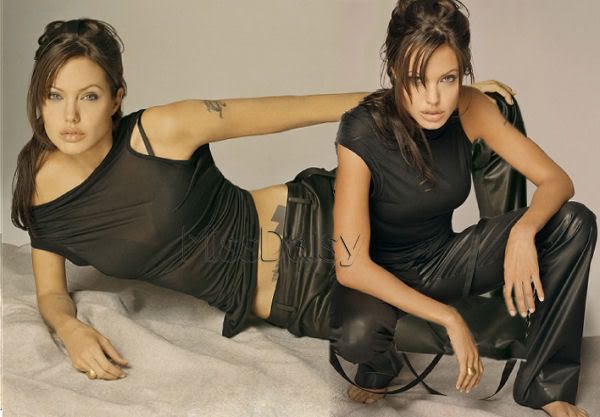
Lo ideal es que las imágenes tengan el mismo fondo para que se fundan mejor. Y que las personas aunque en diferentes posiciones tengan el mismo tamaño.Se pueden hacer composiciones muy buenas y hasta graciosas porque parece que se tratara de mellizas o trillizas que se han tomado una foto juntas.
En principio trabajaremos con dos imágenes (pero pueden ser más).


Que copiaremos y pegaremos cada una en nueva capa, en una imagen de fondo blanco abierta en el PSP, del tamaño suficiente para poder contener las imágenes, de lo contrario previamente tendremos que redimensionarlas.

Con la herramienta Borrador:


Prueba también con Dureza: 0
Iremos borrando hasta lograr que no se note la separación entre una y otra imagen.


Se fusionan las capas y se continúa con la realización del blend.
Es un trabajo minucioso, delicado, sobre todo al llegar a los bordes. Se debe agrandar la vista y disminuir el tamaño del borrador para realizarlo con más facilidad. Huelga decir que se pueden cambiar los parámetros del borrador a medida que se va trabajando y probar otros valores que resulten más convenientes.
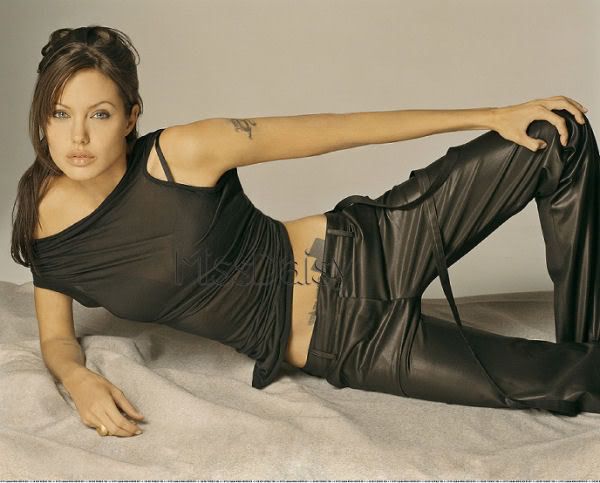
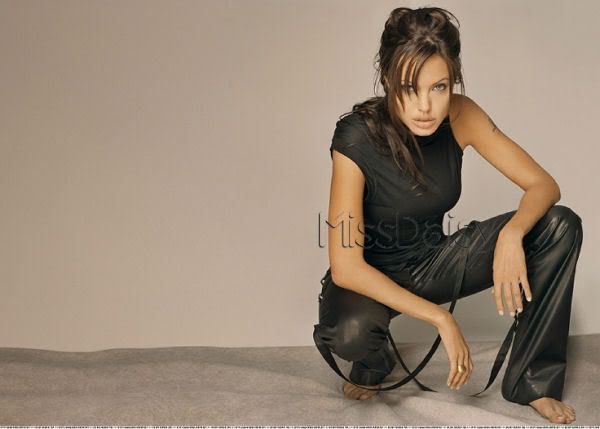
En el caso del modelo, se achicó un poco la imagen de la izquierda tomando como guía el tamaño de la cara, y luego se estudió la disposición de las imágenes para que quedaran mejor. Se bajó la opacidad de la primera capa, que contenía la imagen de la derecha, para poder ver qué partes de las piernas de la otra imagen debían verse.
En este caso tal vez el borrado sea más difícil ya que las personas se tocan, pero en algunos casos pueden estar separadas y se realiza más fácilmente. Así que la elección de las imágenes siempre es un paso muy importante.Y si dispones de tubes, ya tienes un problema resuelto.


MissDaisy
marzo-2009 - prohibida su reproducción

El primer paso para realizar un blend, lo mismo que para cualquier otro trabajo, es la ELECCIÓN DE IMÁGENES.
Como dije antes, la base serán imágenes de artistas y modelos. Hay webs que se dedican a ello, que dejaré en los enlaces de la barra lateral.
El segundo paso es el DIFUMINADO de la imagen, ya que la mayoría son jpg. Difuminar hace que los bordes no sean tan netos, como los de un tube, lo que permite que una imagen se funda con otra.
El tercer paso es la DISTRIBUCIÓN de las imágenes en el lienzo. Y allí está el talento de cada uno. Por ejemplo pondría las que miran al frente, en el centro y las que están de perfil a los lados, mirando para adentro. Para dar un ejemplo.
El cuarto paso (optativo) es la APLICACIÓN de filtros.
El quinto paso (optativo) es la INCLUSIÓN de máscaras, tramas, pinceles, otras imágenes, etc. también a elección. No puede existir un tutorial de "creación". Eso cada una lo hace a su gusto.
El sexto paso (optativo) es la aplicación de OTROS RECURSOS como duplicación de capas, el cambio de opacidad y modos de mezcla, etc.
El séptimo paso es la inclusión de los TEXTOS. El nombre del artista. Y el copyright.
El octavo paso (optativo) es la aplicación del BORDE, que generalmente es muy finito, nada de tremendos bordes tipo cuadros, con biselados y tramas. Aquí todo el protagonismo lo tiene el blend. También se puede aplicar una terminación de borde como las que suministra el filtro Unlimited, es decir, un borde irregular.

Las posibilidades son infinitas. Por eso es tan difícil hacer un tutorial de un blend, debido a que hay que ir anotando cada cambio y o anotas o creas, por lo menos es lo que me sucede.